La implementación de un dashboard profesional que integre datos de diferentes áreas es un reto habitual en pymes y empresas en crecimiento. La dispersión de información en sistemas y hojas de cálculo dificulta la visión global y ralentiza la toma de decisiones. Apostar por un dashboard empresarial en Power BI permite centralizar datos, modelar información relevante y visualizar KPIs alineados con los objetivos estratégicos. En esta guía os mostramos cómo diseñar un dashboard que elimine los silos de información y aporte valor real a vuestra organización.
Qué es un dashboard empresarial y para qué sirve
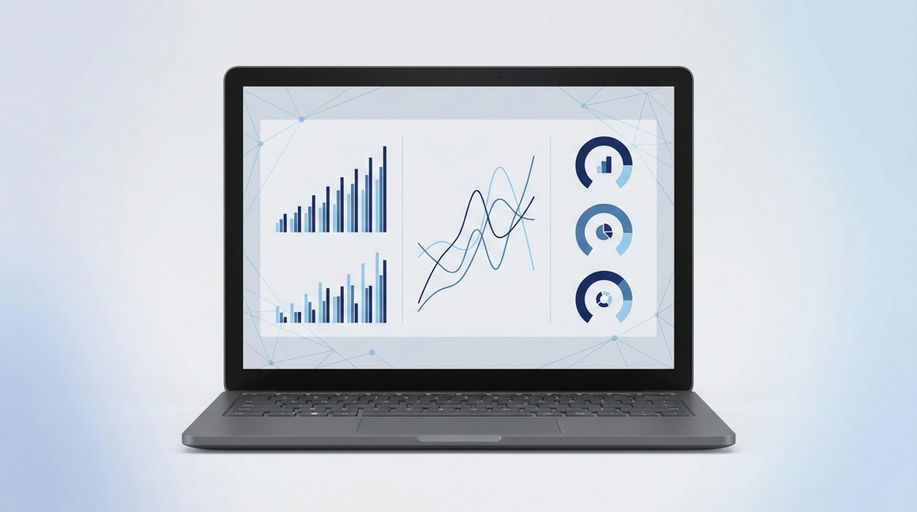
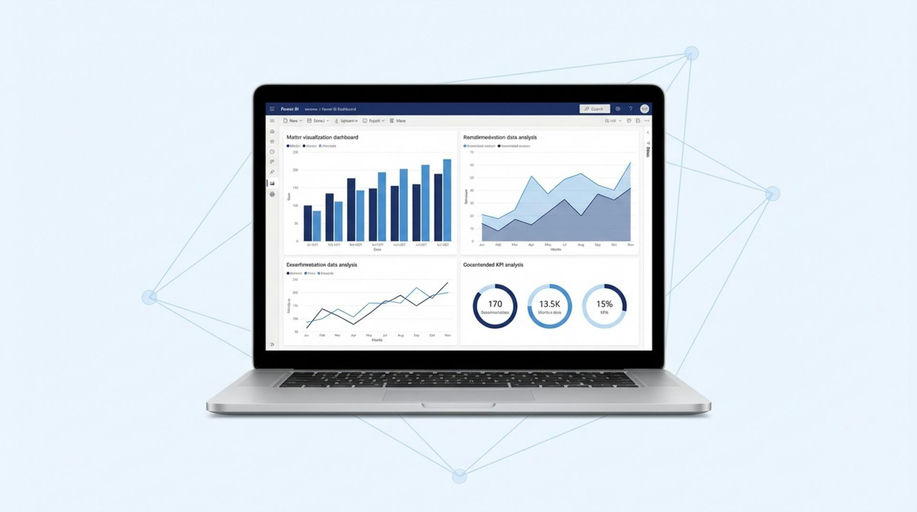
Un dashboard empresarial es una herramienta visual que centraliza y presenta los indicadores clave de rendimiento (KPIs) y métricas relevantes de una empresa en un único panel. Su objetivo es facilitar la monitorización, el análisis y la toma de decisiones basadas en datos actualizados y fiables.
- Dashboard qué es: Es un panel interactivo que muestra información relevante de manera visual y comprensible.
- Dashboard qué es y para qué sirve: Sirve para ofrecer una visión global y detallada del desempeño de la empresa, permitiendo detectar oportunidades y áreas de mejora.
Ventajas de los dashboards integrados en la empresa
- Visión global: Permiten visualizar datos de diferentes áreas (finanzas, ventas, operaciones, recursos humanos) en un solo lugar.
- Toma de decisiones ágil: Facilitan la identificación de tendencias y desviaciones en tiempo real.
- Automatización: Eliminan el reporting manual y reducen errores humanos.
- Colaboración: Fomentan la comunicación entre departamentos al compartir información relevante y actualizada.
Tipos de dashboard en la empresa
Existen diferentes tipos de dashboard según el objetivo y el público destinatario:
- Dashboard estratégico: Orientado a la alta dirección, muestra KPIs alineados con los objetivos globales.
- Dashboard operativo: Dirigido a responsables de área, permite el seguimiento de procesos diarios.
- Dashboard analítico: Profundiza en el análisis de datos históricos y tendencias.
Ejemplos prácticos de dashboards integrados
- Dashboard financiero: Integra datos de ERP y hojas Excel para mostrar liquidez, rentabilidad y gastos por área.
- Dashboard comercial: Conecta CRM y ventas para analizar pipeline, conversión y desempeño de equipos.
- Dashboard de operaciones: Unifica información de inventarios, producción y logística para optimizar recursos.
Cómo crear un dashboard empresarial paso a paso
Pasos clave para implementar un dashboard profesional
1. Identificar necesidades y objetivos
2. Seleccionar fuentes de datos
3. Integrar y modelar los datos
4. Definir y calcular KPIs
5. Diseñar el dashboard
6. Automatizar la actualización de datos
7. Validar y compartir
Estos pasos aseguran una implementación ordenada, alineada con los objetivos de negocio y con foco en la calidad de la información.
1. Identificar necesidades y objetivos
- Reunir a los responsables de cada área para definir qué información es clave.
- Establecer los KPIs que reflejan el desempeño y los objetivos estratégicos.
2. Seleccionar fuentes de datos
- Identificar todos los sistemas relevantes: ERP, CRM, Excel, bases de datos, aplicaciones sectoriales.
- Evaluar la calidad y frecuencia de actualización de cada fuente.
3. Integrar y modelar los datos
- Utilizar Power Query para conectar y transformar datos de diferentes orígenes.
- Crear un modelo de datos robusto en Power BI Desktop, definiendo relaciones y jerarquías.
- Aplicar modelado semántico para facilitar la comprensión y el análisis.
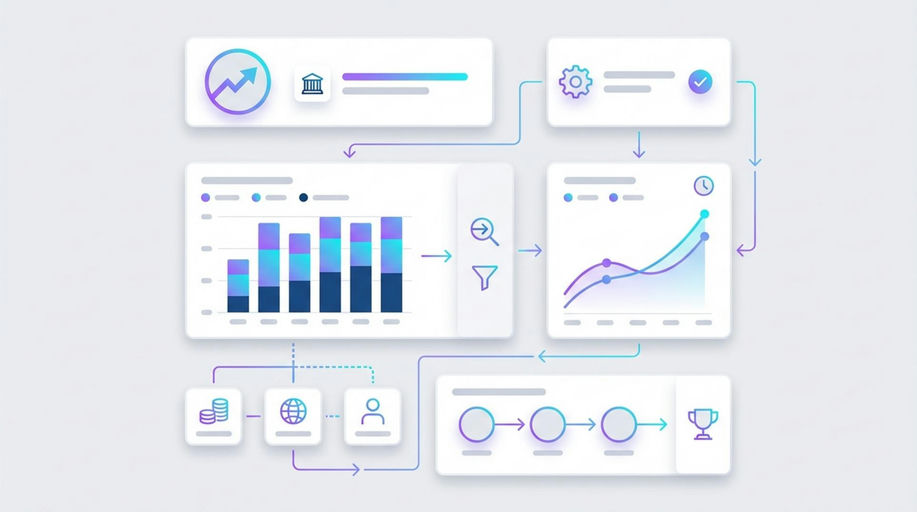
Ejemplo de integración de datos con Power Query
– Conectar a múltiples fuentes (ERP, Excel, CRM)
– Transformar y limpiar datos
– Unificar tablas mediante relaciones clave
Power Query permite automatizar la extracción y transformación de datos, asegurando consistencia y calidad en el modelo final.
4. Definir y calcular KPIs
- Utilizar DAX para crear medidas personalizadas alineadas con los objetivos de cada área.
- Validar los cálculos con los responsables de negocio.
Ejemplo de medida DAX para margen bruto
Margen Bruto = SUM(Ventas[Importe]) – SUM(Costes[Importe])
Esta fórmula calcula el margen bruto a partir de las ventas y los costes registrados en las tablas correspondientes.
5. Diseñar el dashboard
- Seleccionar visualizaciones adecuadas para cada tipo de dato (gráficos, tablas, tarjetas).
- Organizar la información de forma jerárquica y priorizar la claridad visual.
- Incluir filtros y segmentaciones para facilitar el análisis por usuario.
6. Automatizar la actualización de datos
- Configurar actualizaciones automáticas en Power BI Service para garantizar información siempre actualizada.
- Establecer alertas para KPIs críticos.
7. Validar y compartir
- Revisar el dashboard con usuarios clave antes de su despliegue.
- Publicar y compartir el panel con los diferentes departamentos según permisos definidos.
KPIs clave para dashboards empresariales
La selección de KPIs debe estar alineada con los objetivos estratégicos y operativos de la empresa. Algunos ejemplos habituales:
- Finanzas: EBITDA, margen bruto, liquidez, cuentas por cobrar.
- Ventas: Volumen de ventas, tasa de conversión, ventas por canal.
- Operaciones: Nivel de inventario, eficiencia operativa, cumplimiento de pedidos.
- Recursos Humanos: Rotación de personal, absentismo, formación por empleado.
Buenas prácticas y consejos para la implementación
- Centralizar la gestión de datos: Evitar duplicidades y asegurar la integridad de la información.
- Documentar el modelo de datos: Facilita el mantenimiento y la escalabilidad.
- Formar a los usuarios: Asegura el aprovechamiento del dashboard y la interpretación correcta de los KPIs.
- Revisar y mejorar periódicamente: Adaptar el dashboard a nuevas necesidades y cambios en la estrategia.
Preguntas frecuentes sobre dashboards empresariales
¿Qué herramientas se necesitan para crear un dashboard profesional?
Principalmente Power BI Desktop para el desarrollo y Power BI Service para la publicación y actualización automática. También se utilizan conectores para integrar ERP, CRM, Excel y otras fuentes.
¿Cómo garantizar la calidad y fiabilidad de los datos?
Es fundamental validar las fuentes, aplicar reglas de limpieza y establecer controles de calidad en el proceso de integración y modelado.
¿Se pueden personalizar los dashboards para cada área?
Sí, Power BI permite crear vistas y filtros personalizados según el perfil del usuario y las necesidades de cada departamento.
¿Qué frecuencia de actualización es recomendable?
Depende del tipo de dashboard y la criticidad de los datos. Lo habitual es una actualización diaria o en tiempo real para áreas críticas.
¿Listos para transformar la gestión de datos en vuestra empresa?
La integración de dashboards profesionales en Power BI es un paso clave para romper los silos de información y optimizar la toma de decisiones. Si queréis descubrir ejemplos reales de cuadros de mando, explorar servicios de personalización o solicitar asesoramiento, podéis consultar nuestra página de dashboards en Power BI, ver proyectos realizados o solicitar un presupuesto personalizado. Para cualquier consulta adicional, estamos disponibles en nuestra página de contacto.