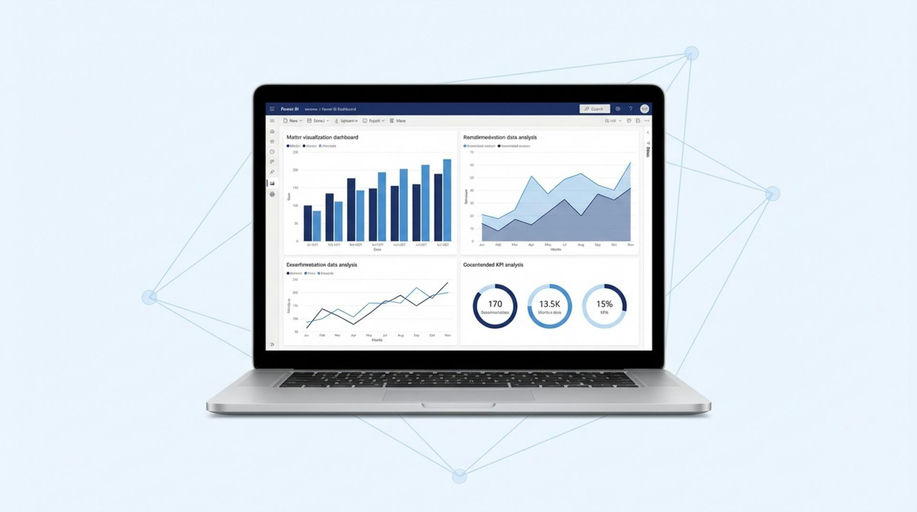
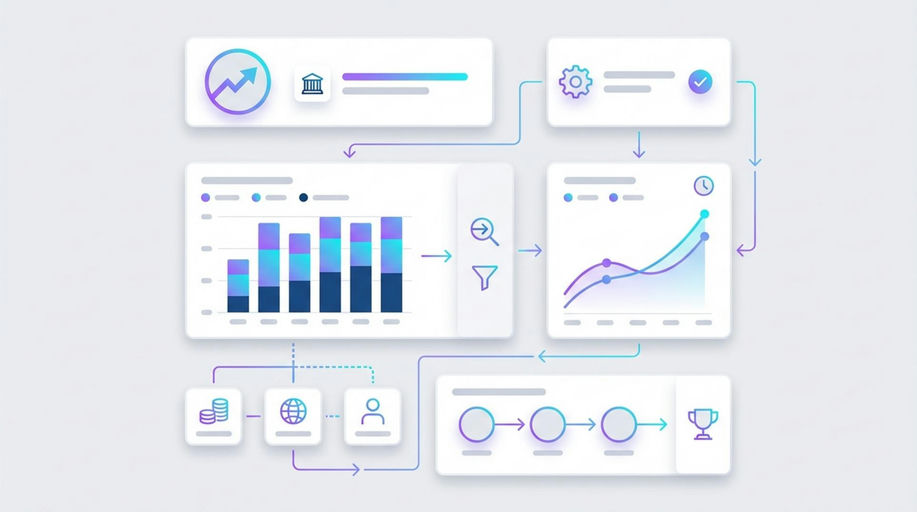
En el contexto actual, donde los datos son el motor de las decisiones empresariales, el diseño de dashboards en Power BI se convierte en un factor diferencial. Un dashboard bien estructurado no solo informa, sino que orienta la acción y facilita la colaboración entre equipos. En este artículo, exploramos los principios clave para crear dashboards claros, útiles y alineados con los objetivos de negocio, abordando desde la definición de métricas hasta la aplicación de paletas corporativas, pasando por la organización visual y la interacción avanzada. Incluimos ejemplos sectoriales y recomendaciones para optimizar la experiencia de usuario y la toma de decisiones.
Por qué un buen diseño de dashboard importa
Un dashboard es un sistema de señales, no un escaparate de gráficos. Un diseño cuidado ayuda a:
- Detectar anomalías y oportunidades a primera vista.
- Acelerar decisiones con KPIs consistentes y comparables.
- Alinear equipos con un lenguaje visual común.
Para lograrlo, conviene combinar intención (preguntas de negocio) con ejecución visual (jerarquía, color, disposición y contexto).
Principios esenciales para crear dashboards eficaces
1. Define objetivos y audiencia
- Objetivo principal: ¿seguimiento, diagnóstico o presentación? Ajusta el nivel de detalle.
- Audiencia: dirección, operaciones o equipo comercial. Cambia el foco y la granularidad.
- Ritmo de uso: diario, semanal o mensual. Determina qué comparativas y ventanas temporales mostrar.
Ejemplo: un panel de marketing puede priorizar ROI por canal, conversiones y coste por adquisición; uno de ventas, facturación, unidades y margen frente a objetivo.
Checklist para definir objetivos y audiencia
1. ¿Cuál es la pregunta de negocio principal?
2. ¿Quién usará el dashboard?
3. ¿Con qué frecuencia se consultará?
4. ¿Qué nivel de detalle es necesario?
5. ¿Qué acciones se esperan tras su consulta?
Utilizar esta lista ayuda a enfocar el diseño y la selección de métricas desde el inicio.
2. Simplifica y prioriza la información
- Limita a 6–8 elementos clave por vista y elimina lo redundante.
- Usa tarjetas para KPIs principales y tablas/visualizaciones para el contexto.
- Aplica la regla “primero señales, después detalle”: indicadores arriba, detalle debajo.
Buenas prácticas de formato
– Unidades y separadores consistentes (€, k, M, signos +/-)
– Escalas comparables en gráficos alineados
– Tooltips con definiciones de KPI y filtros aplicados
Estas pautas mejoran la comprensión y evitan interpretaciones erróneas.
3. Temas y paleta corporativa
- Define un tema JSON con paleta, tipografías y tamaños para asegurar consistencia.
- Colores neutros para base; acentos limitados (1–2) para resaltar lo importante.
- Considera accesibilidad: contraste suficiente y paletas aptas para daltonismo.
Ejemplo: tonos grises/azules para base y verde/ámbar/rojo para estado de KPIs.
Ejemplo de paleta de colores para Power BI
Base: #E8EAED (gris claro), #1E2A45 (azul oscuro)
Acentos: #4CAF50 (verde), #FFC107 (ámbar), #F44336 (rojo)
Esta combinación facilita la lectura y la identificación rápida de estados.
4. Jerarquías, navegación y contexto
- Estructura jerarquías (país > región > tienda; categoría > producto) para explorar sin perderse.
- Usa segmentadores y parámetros de campo para alternar métricas o desgloses.
- Aplica drillthrough para saltar de un resumen a la ficha de detalle.
- Define interacciones: desactiva las que no aporten y evita efectos inesperados.
Caso práctico: en retail, una vista global por región que permita descender a tienda y producto. Un ejemplo real puede verse en este dashboard para gestión retail con Power BI.
Pasos clave para jerarquías y navegación
1. Define niveles jerárquicos claros
2. Configura segmentadores y drillthrough
3. Establece interacciones entre visuales
4. Prueba la navegación desde usuario final
Así se garantiza una experiencia intuitiva y eficiente.
5. Interacción y actualización
- Segmentadores bien etiquetados, menús y botones claros para navegación.
- Marcadores para escenarios específicos (p. ej., comparar año actual vs. anterior).
- Actualizaciones programadas y validación de calidad de datos antes de refrescar.
- Rendimiento: limita categorías de alta cardinalidad, usa agregaciones y medidas eficientes.
Checklist de interacción y rendimiento
– Segmentadores claros y accesibles
– Marcadores para escenarios frecuentes
– Validación de datos antes de actualizar
– Optimización de medidas y visuales
Un dashboard ágil y fiable depende tanto del diseño como de la gestión de datos.
6. Disposición y lectura
- Disposición en Z o F: KPIs arriba a la izquierda; comparativas en el centro; detalle al final.
- Cuadrícula y espaciado constantes (p. ej., múltiplos de 8/16 px) para ordenar visuales.
- Alinea títulos, leyendas y notas; evita ruido (borde innecesario, sombras, fondos recargados).
- Tiempo y comparativas: siempre indica periodo, base de comparación y filtro activo.
Guía rápida de disposición visual
– KPIs principales arriba a la izquierda
– Comparativas en el centro
– Detalle y tablas al final
– Espaciado regular y títulos alineados
Una estructura visual coherente facilita la lectura y el análisis.
Ejemplos aplicados por área
- Ventas: tarjetas de facturación y unidades con variación vs. objetivo; evolución mensual; ranking por producto y vendedor.
- Finanzas: barras apiladas para ingresos vs. gastos; margen y tendencia acumulada; desglose por centro de coste.
- Operaciones: nivel de servicio, tiempos de ciclo, incidencias por tipo; mapa de calor por turno o línea.
Plantillas y aceleradores de trabajo
Cuando no hay tiempo para diseñar desde cero, las plantillas ayudan a estandarizar paleta, navegación, KPIs y estructura. Pueden combinar un PBIX con un Excel operativo para registrar datos de forma guiada.
- Recurso de inicio: Plantillas Gratuitas de Power BI
- Si ya existe una base pero se necesita adaptar KPIs, flujos o diseño: personalización de plantillas
Ventajas de usar plantillas en Power BI
– Estandarización visual y de KPIs
– Ahorro de tiempo en despliegue
– Facilidad de adaptación a nuevos proyectos
Las plantillas permiten mantener la coherencia y acelerar la entrega de dashboards.
Consejos adicionales
- Nomenclatura y definiciones: mantén un glosario de KPI dentro del informe (página de “métricas y definiciones”).
- Estados y señales: semáforos con umbrales claros; explica el criterio en tooltips o leyendas.
- Versionado: documenta cambios de cálculo o de objetivo para mantener la trazabilidad.
- Accesibilidad: atajos de teclado en navegación, tamaños mínimos de fuente y descripciones alternativas en imágenes.
El arte de convertir datos en decisiones visuales
Un dashboard bien diseñado es mucho más que una suma de gráficos: es una herramienta estratégica que une la intención de negocio, la estructura visual y la fiabilidad de los datos. Aplicar estos principios permite detectar patrones, priorizar decisiones y mantener un seguimiento consistente, tanto en el análisis operativo como en el reporting ejecutivo.
Si os interesa Power BI, podéis profundizar en nuestros servicios: creación de dashboards y cuadros de mando con Power BI o descubrid cómo podemos ayudaros con la personalización de plantillas. ¿Buscáis asesoramiento experto? Solicitad presupuesto o contacto aquí.