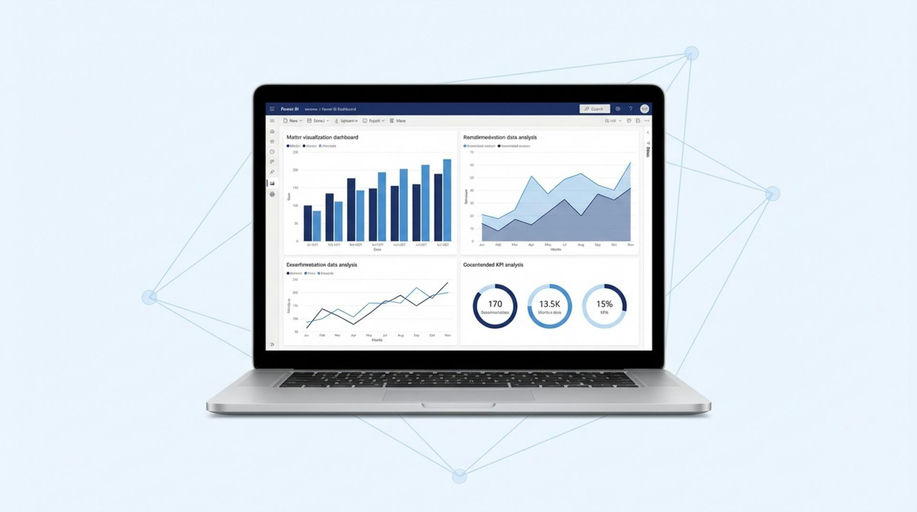

Convertir datos en información accionable es el verdadero reto de la analítica empresarial. Los cuadros de mando en Power BI permiten centralizar indicadores clave, analizar tendencias y detectar desviaciones de forma ágil. En este artículo abordamos las claves para diseñar dashboards efectivos: desde la definición de objetivos y KPIs, hasta las mejores prácticas de visualización, actualización y mantenimiento. Incluimos ejemplos sectoriales y recomendaciones para que vuestra organización obtenga informes sostenibles y orientados a la toma de decisiones, tanto si ya utilizáis Power BI como si estáis iniciando vuestra estrategia analítica.
Qué es un cuadro de mando analítico en Power BI
Un cuadro de mando analítico es un entorno interactivo que consolida datos de múltiples orígenes para monitorizar KPIs, analizar patrones y apoyar decisiones. Va mucho más allá del aspecto visual: integra modelo de datos, medidas consistentes y experiencia de usuario para responder preguntas concretas del negocio.
Para profundizar en el alcance y enfoques de implementación, resulta útil revisar la creación de dashboards con Power BI.
Beneficios clave
- Centralización de datos: unifica ERP, CRM, hojas de Excel y bases de datos en un único punto de verdad.
- Interactividad: navegación guiada por filtros y segmentaciones sin consultas técnicas.
- Actualización programada: información vigente con menor carga manual.
- Enfoque en KPIs: indicadores claros que facilitan detectar oportunidades y riesgos.
- Escalabilidad: crecimiento ordenado del informe y del modelo de datos.
Cómo diseñar cuadros de mando eficaces
Define objetivos y KPIs
Plantear primero las preguntas del negocio ayuda a limitar el alcance y priorizar visualizaciones:
- ¿Qué decisiones deben tomarse con este informe?
- ¿Qué KPIs son imprescindibles y cómo se calculan?
- ¿Quién consumirá el dashboard y con qué nivel de detalle?
Ejemplo típico en ventas: facturación YTD/YOY, unidades, margen, tasa de conversión, cumplimiento de objetivo por región o canal.
Ejemplo de cálculo de KPI en DAX
Tasa de conversión = DIVIDE([Clientes nuevos], [Leads totales])
Este cálculo permite medir la eficacia comercial, mostrando el porcentaje de leads convertidos en clientes.
Elige visualizaciones adecuadas
- Líneas para tendencias temporales.
- Barras para comparativas entre categorías y rankings.
- Mapas para análisis geográfico cuando el dato lo justifique.
- Tarjetas para KPIs principales con contexto (periodo, variación, objetivo).
Recomendación práctica: evitar la sobrecarga visual. Mejor pocas visualizaciones bien etiquetadas que paneles densos difíciles de leer.
Modelo de datos y rendimiento
- Estructura en esquema estrella cuando sea posible (tablas de hechos y dimensiones limpias).
- Normaliza catálogos y calendarios; evita cálculos redundantes en visualizaciones.
- Usa agregaciones y reduce columnas innecesarias para mejorar tiempos de carga.
- Documenta definiciones de KPIs para garantizar consistencia entre informes.
Pasos para optimizar el modelo de datos
1. Identificar tablas de hechos y dimensiones
2. Eliminar columnas innecesarias
3. Crear relaciones claras
4. Documentar medidas y KPIs
Estos pasos mejoran el rendimiento y la mantenibilidad del dashboard en Power BI.
Gobierno y experiencia de usuario
- Define roles y permisos en Power BI Service para accesos por área.
- Estandariza formatos, colores y nomenclatura.
- Incluye ayudas contextuales: descripciones de campos, glosario y notas de filtro.
Actualización y mantenimiento
Un buen dashboard no es estático. Conviene planificar el ciclo de vida: actualizaciones programadas en Power BI Service, control de credenciales y pasarelas, y revisión periódica de KPIs. Cuando existen procesos manuales recurrentes, la automatización de flujos de datos en Power BI reduce errores y tiempos, especialmente en escenarios con múltiples fuentes y validaciones.
Checklist de mantenimiento de dashboards
1. Revisar actualizaciones programadas
2. Comprobar credenciales y pasarelas
3. Validar KPIs y definiciones
4. Documentar cambios y versiones
Un checklist estructurado asegura la vigencia y fiabilidad de los cuadros de mando en Power BI.
Ejemplos y casos de uso por área
Ventas y marketing (retail)
- Comparativa de ventas por tienda, canal o región.
- Productos más vendidos y análisis de mix comercial.
- Segmentación de clientes por cohortes y comportamiento.
Para acelerar la puesta en marcha, puede utilizarse una plantilla de informe de ventas en Power BI y adaptarla a los KPIs específicos.
Finanzas
- Seguimiento de ingresos, gastos y margen por periodo.
- Indicadores de liquidez y rentabilidad.
- Proyecciones de flujo de caja basadas en históricos y supuestos.
La consolidación automática minimiza errores de transcripción y mejora la trazabilidad.
Recursos Humanos
- Rotación y antigüedad media por departamento.
- Resultados de evaluaciones y relación con productividad.
- Ausentismo y distribución de la plantilla por perfil.
Con un modelo consistente, RR. HH. dispone de una visión recurrente y comparable en el tiempo.
Operaciones (manufactura y logística)
- Eficiencia por línea y tasa de desperdicio.
- Cumplimiento de plazos y calidad por pedido.
- Alertas por umbrales de inventario y tiempos de ciclo.
Puede revisarse un dashboard de producción industrial con Power BI como referencia de indicadores operativos y navegación.
Errores frecuentes a evitar
- Construir sin objetivos claros ni definiciones de KPI acordadas.
- Mezclar datos de distinta granularidad en la misma visualización.
- Exceso de elementos visuales y falta de jerarquía informativa.
- No documentar cálculos, origen de datos y supuestos.
- Omitir el mantenimiento: sin revisiones, los informes pierden relevancia y confianza.
Impulsad la toma de decisiones con cuadros de mando sólidos
La implantación de cuadros de mando en Power BI permite a las organizaciones transformar datos dispersos en información relevante y accionable. Un diseño estructurado, la automatización de procesos y el mantenimiento periódico son claves para garantizar la fiabilidad y utilidad de los informes. Para automatizar la actualización de datos, consultad nuestra guía sobre automatización en Power BI. Si necesitáis asesoramiento personalizado, podéis contactar con nuestro equipo para analizar vuestros retos y oportunidades.